 sFlowTrend/
チャート
チャート・タブは、時系列的にネットワークトラフィックがどのように変化するかを示すチャートです。
以下の設定によりチャートの表示内容をコントロールすることが出来ます;
- スイッチ モニターしているスイッチのIPアドレス、DNS名、あるいは、sysNameを表示。ツール>オプションメニューの表示タブのスイッチの表示を使用してスイッチに対する命名方法を変更することができます。
注意 : sFlowTrendの場合、スイッチ設定を変更するとチャートはリセットされ、現在のスイッチに対して収集されたデータを消失します。データの消失をさせないためには、変更するオプションをチャート, インターフェース, 単位 のみにしてください。 - インターフェース スイッチ上のインターフェースの選択。このリストから特定のインターフェースに対するものか、あるいは、スイッチ全体に対するデータを全て集約したチャートかを指定できます。ツール>オプションメニューの表示タブのインターフェースの表示を使用してこのリスト内に示されたインターフェースの命名方法を変更することができます。ifName あるいは ifAlias を表示したい場合は、SNMPのアクセスが可能なこと、コミュニティ・ストリングスに適切なものがセットされているを確認ください。コミュニティ・ストリングスは、ツール>スイッチの設定メニュー・アイテムで指定することが可能です。
- チャート 表示されるデータの選択、そのチャートオプションについては下に詳細を記述します。
- 単位 縦軸で表示するスケールを指定します。
表示できるチャートは、次の2つのカテゴリーに分類されます。パケットカウンターをベースとしたチャートとパケットフローをベースとしたチャートです。
パケットカウンターをベースとしたチャートは、マルチラインチャートとして表示されます。以下の、カウンターベースのチャートが表示可能です。;
- Utilization 選択されたインタフェースのUtilization(使用率)を表示。このUtilizationチャートは、インターフェースの持つキャパシ ティーの問題に対する識別に有益です。もし、Utilizationが継続した期間で100%に近づくならば、リンクキャパシティの増強やネットワークト ポロジーの再編成やそのリンクを使用するアプリケーションの制限を行うなどの対策をとる必要があるでしょう。単位でBits/sを 選択したTop sources チャートを使用して高使用率の主要なソースを診断することも可能です。
- Counters 基本的なインターフェースカウンターを表示。カウンタービューは、インターフェースのエラー・ブロードキャスト・マルチキャスト・ディスカードの数を診断 するのに有益です。高いエラー率は、不良なケーブルやインターフェースを示します。高いディスカード率は、デバイスがトラフィックを処理しきれていないこ とを示しているかもしれません。単位でFrames/sを選択したTop broadcasts flows / Top IP multicast flows チャートを使用して高負荷なブロードキャスト・マルチキャスト通信を行っているソースを識別するのに役立ちます。
カウンターベース・チャートでは、特定のインターフェースを指定する必要があります。all オプションは指定できません。
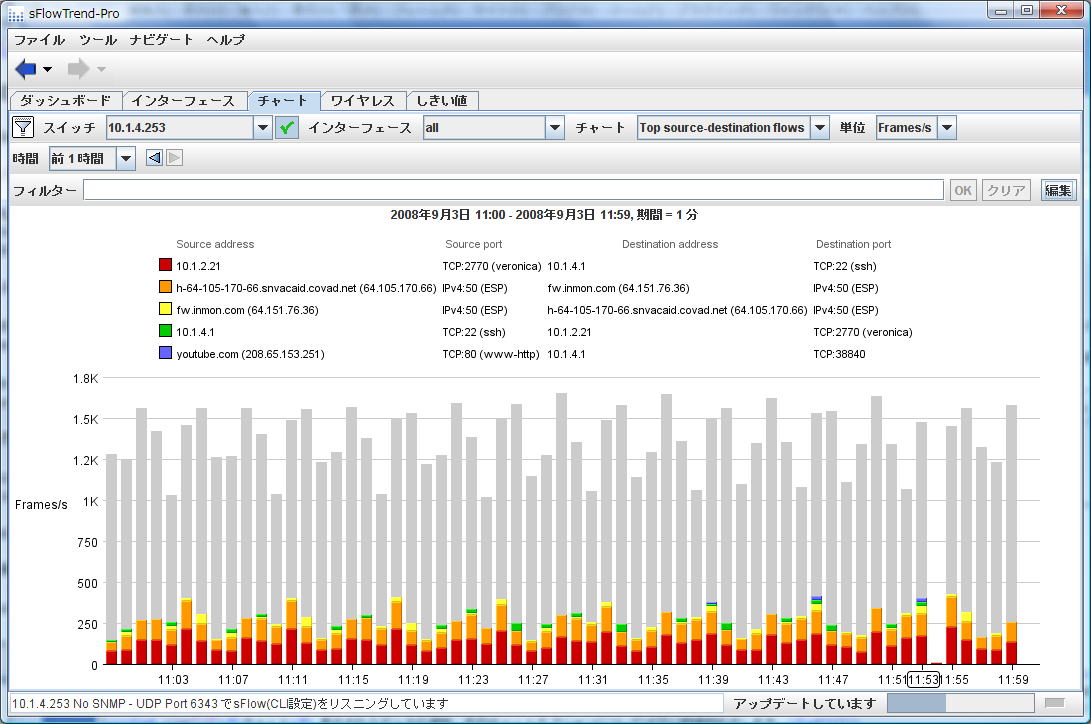
パケットフローをベースとしたチャートは、積み重ねバーチャートとして表示されます。デフォルトでは、バー チャート内の凡例は、最新のバーの上位使用者が反映されます。特定のバーをクリックすると、クリックした時点(分単位で表示されるその時に発生したトラ フィック)での上位使用者を見ることが出来ます。最新のバーをクリックすると最も最新の時点の上位使用者を表示するデフォルト設定に復元されます。それぞ れのバーのグレイ表示の部分は、凡例に表示されてるトラフィック以外のトラフィックを示しています。
- Top sources パケットのトップ・ソースを表示。
- Top destinations パケットのトップ・デスティネイションを表示。
- Top input VLANs スイッチへ多くの入力トラフィックとして提供されるVLANを表示。
- Top output VLANs スイッチから多くの出力トラフィックとして受信されるVLANを表示。
- Top source-destination pairs トップ・ソース・アドレスとディスティネーション・アドレスのペアを表示。
- Top source-destination flows トップ・ソース・アドレス、ソース・ポート、ディスティネーション・アドレス、ディスティネーション・ポートのフローを表示。
- Top inter-VLAN pairs 多くのトラフィックが流れているVLAN間のペアを表示。
- Top connections Top source-destination flowsと類似しているが、双方向のトラフィックを結合集約し、ひとつのコネクションとして表示。
- Top servers トップ・サーバー・アドレスを表示。
- Top clients トップ・クライアント・アドレスを表示。
- Top protocols トップ・プロトコルを表示。
- Top broadcast flows レイヤー2・ブロードキャスト・パケットのトップ・フローを表示。
- Top IP multicast flows IPマルチキャスト・パケットのトップ・フローを表示。
- Most connected sources 接続しているディスティネーションの数の順にトップ・ソースを表示。また、これにより”Fan-Out”を確認できます。このチャートは、セキュリティ分析に有益で、アドレス・スキャニングの行為と行っているホストの識別に役立ちます。
- Most connected destinations 接続されているソースの数の順にトップ・ディスティネーションを表示。また、これにより”Fan-In”を確認できます。このチャートは、セキュリティ分析に有益で、Distributed Denial-of-Service(DDoS)攻撃の対象にされている可能性にあるホストの識別に役立ちます。
- Most popular protocols 接続されているソースとディスティネーションのアドレス・ペアの数の順にトップ・プロトコルを表示。このチャートは、セキュリティ分析に有益で、スキャニングの実行に最もよく使用されるプロトコルを示します。
Note: VLANで 0 を表示する場合は、特定のVLANが使われていない、あるいは、VLANが測定できなかったことが考えられます。
パケット・フローチャートは、さらに2つのタイプに分類することができます。ひとつは、単位として、bits/second あるいは frames/second で表示するレート・ベース・チャートです。.希望する単位を選択するために単位セレクターを使用します。もうひとつは、カウント・ベース・チャート(Most connected sources, Most connected destinations , Most popular protocols)でデータの総数をカウントした値を表示します。このチャートが選択されたときは、単位セレクターが、Countと表示されます。これは、ユーザにより変更することはできません。
選択されたチャート・タイプに依存し、レート・ベース・チャートの軸が変化します。特定のインターフェースを選択した場合、入力 と 出力 の両データを表示します(中心線の上下、それぞれに表示)。これは、表示されたトラフィックが選択されたインターフェースで入力されているのか出力されているのかを示します。もし全て(all)のインターフェースが選択されているのであれば、Top connections, Top servers, Top clients , Top Protocols チャートは、スイッチ全体のデータを示し、さらに、サーバー行き(To Server)とサーバーから(From Server)の流れのトラフィックに分類します。他のレート・ベースのチャートに対して、全て(all)のインターフェースを選択すれば、1分毎のスイッチに対する全体の割合で表示します。
特定トラフィックのフィルタリングこのフィルタリング機能は、 ボタンをクリックすることで、アクティブ化されます。(もし、現在、インターフェース・カウンターの表示を行っている場合は、このフィルター・ボタンは無効化されています。)。このフィルタがアクティブの場合、赤ラインなしの
 のように表示され、フィルター・バーが表示されます。インアクティブの場合は、ボタンに赤のラインが引かれ、フィルター・バーも表示されません。
フィルタリングは、フィルター・バー内にフィルター項目を入力することによって生成されます。このフィルタは、フィルター・バー内に適切な表記でタイピングすることによって指定することができます。あるいは、フィルター・ビルダー機能を使用するとさらに簡単に指定できます。
フィルター・ビルダー機能を使用するには、フィルター・バーの右端の編集ボタンをクリックしてください。フィルター・バーの下に、フィルター・ビルダーが表示されます。
フィルター・ビルダー内では、フィルターしたい項目、関連する演算子(例:イコール "==")、値が選択できます。たとえば、Webトラフィックをフィルターするためには、項目に "serverTCPPort" 、演算子としてイコール、値に"80"を指定します。その後、追加ボタンをクリックし、この表記をフィルターに追加します。
また、論理演算子( ORを意味する || 、ANDを意味する && )を使用して、多くの異なる表記(式)を結合することも可能です。
時間 セレクションの変更
sFlowTrend-Proは、長期間トラフィックデータを保持しています。時間 セレクターは、表示させるデータの時間範囲を選択することが可能です。ただし、sFlowTrendは1時間データのみを分析するので、この機能は使用できず、sFlowTrendは、常に最新の過去一時間のデータを表示します。
時間 セレクションは、開始と終了の時間とインターバル・サイズを設定します。期間サイズは、表示するデータの粒度を指定します。たとえば、2007年4月10日(火) 01:00~ 2007年4月10日(火) 05:59 で、期間=2分で表示する場合には、期間=2分の粒度を持つ前6時間の時間を表示するのが便利です。時間のセレクションには、次の2つの方法があります。:
- 時間セレクターの使用
- 表示データをマウスのドラッグによって選択