 sFlowTrend/
サークル
サークル・タブでは、アドレス・グループ間のトラフィック・フローを視覚化できます。例えば、各部署のエンドホスト・アドレスをグルーピングすることで、部署間のトラフィックを見ることができます。このようにネットワーク・トラフィックを把握することで、キャパシティー・プランニングについて正確な判断(例えば、経理部と人事部の間のリンクをアップグレードする必要があるか?)が可能になり、使用内容・方法ポリシーの徹底(adminサーバへの不正アクセスがないか?)に有効です。
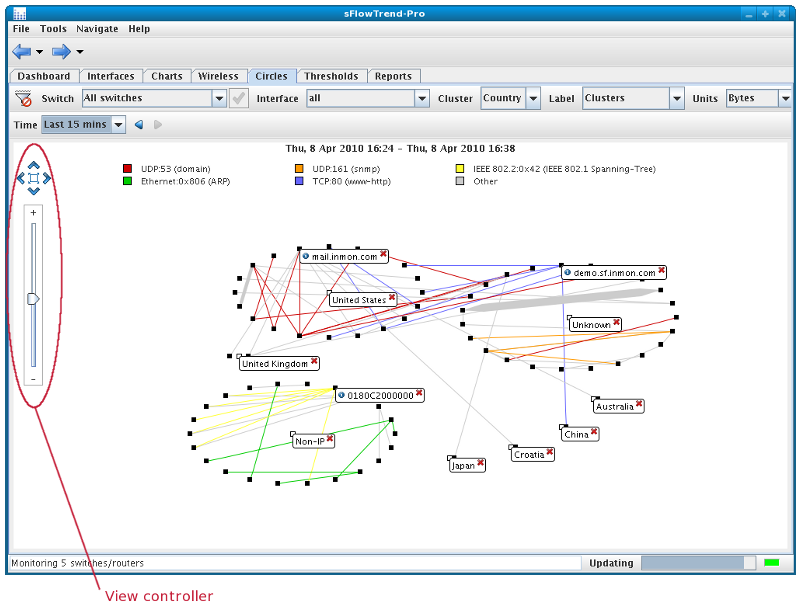
サークル・チャートでは、上位100位までのトラフィック・フローが表示され、上位100位までのフローに関与するエンドホストが黒い点で示され、サークル状にまとまめられます。フローを示すラインは、トラフィック・タイプ別に色分けされ、エンドホストを結びます。ラインの太さは、そのフローのトラフィック・ボリュームを表します。どの色がどのトラフィック・タイプ(または、プロトコル)を指すかは、凡例で示されます。凡例は、左から右に、トラフィック・ボリュームの大きい順に並べられます。
このタブにはコントロール・バーが付いており、解析、検討したいトラフィック・データのスイッチやインターフェースを選んだり、フレームとバイトのどちらで上位フローを決めるかを選んだり、クラスターやフローに自動的にラベリングするかどうかを選んだりできます。
解析するスイッチやインターフェースの選択
特定のスイッチ上を流れるネットワーク・トラフィックのデータを見るには、コントロール・バーのスイッチ・セレクターを使って、関心があるスイッチを選択します。スイッチ・セレクターには、sFlowTrend-Proコンフィギュレーションに含まれるスイッチ、または、sFlowTrend-ProにsFlowデータを渡しているスイッチがリストアップされています。スイッチは、SNMP IPアドレス、sFlowエージェント・アドレス、DNS Name、またはsysNameを用いてリストアップされます。
sFlowTrend-Pro のスイッチ・セレクターには、「全てのスイッチ(All switches)」というオプションが含まれています。「全てのスイッチ(All switches)」を選択すると、ネットワーク上のトラフィック全体がチャートに表示されます。その際、複数のスイッチにまたがるトラフィックについては、1回しかカウントされません。特定のスイッチに絞って解析を行いたい場合には、フィルターを用います。例えば、関心があるスイッチのsFlowアドレスが、10.0.0.250と10.0.0.248のどちらかの場合は、agent
== "10.0.0.250" || agent = "10.0.0.248" とします。
のスイッチ・セレクターには、「全てのスイッチ(All switches)」というオプションが含まれています。「全てのスイッチ(All switches)」を選択すると、ネットワーク上のトラフィック全体がチャートに表示されます。その際、複数のスイッチにまたがるトラフィックについては、1回しかカウントされません。特定のスイッチに絞って解析を行いたい場合には、フィルターを用います。例えば、関心があるスイッチのsFlowアドレスが、10.0.0.250と10.0.0.248のどちらかの場合は、agent
== "10.0.0.250" || agent = "10.0.0.248" とします。
セレクション・リストでスイッチがイタリック(斜体)で表示されていたら、これらのスイッチには、データが保存されていないことを意味します。
特定のインターフェース上を流れるネットワーク・トラフィックのデータを見るには、コントロール・バーのインターフェース・セレクターを使って、関心があるインターフェースを選択します。インターフェース・セレクターには、現在、選択され、sFlowデータが渡され、保存されているスイッチのインターフェースがリストアップされています。インターフェースは、ifIndex、ifDescr、IfName、または、ifAliasを用いてリストアップされます。インターフェースの選択を変更すると、新たに選択されたインターフェースのチャートが表示されます。
インターフェース・セレクターにも「全て(All)」というオプションが含まれています。このオプションを選択すると、全てのスイッチ上の(全てのインターフェースにまたがる)トラフィック・フローを見ることができます。
 」「進む
」「進む 」ボタンを使って、前のインターバルのデータや、次のインターバルのデータを見ることができます。例えば、「最近5分間」が選択されており、現在の時刻が、2009年12月1日(火)11:44だとします。「戻る」の矢印をクリックすると、(カスタムが選択されることになり)その前の5分間、すなわち、2009年12月1日(火)11:39までのデータが表示されます。現在のインターバルの選択が、保存された最初あるいは最後のデータである場合には、「戻る」「進む」ボタンは無効になります。