レポート
レポート・タブでは、カスタム・レポートを定義したり、レポートを実行したり、実行したレポートの結果を見たり、保存したりできます。
レポート定義は、レポートの目的を記述するディスクリプションと、多数のレポート・セクションで構成されます。レポート・セクションには、2つのタイプがあります。
Queryセクション
Queryセクションは、sFlowTrend-Proデータベースからデータを抽出し、テーブルやグラフィック・フォーマットで表示するクエリーの定義に用いられます。
HTMLセクション
HTMLセクションは、テキストなどの素材をレポートに埋め込むのに用いられます。例えば、HTMLセクションを用いて、クエリー・セクションに表示されたデータに、タイトルやディスクリプションを追加することができます。
レポート定義を実行すると、レポート結果が生成されます。これらの結果を保存しておいて、後で利用したり、他のユーザーがアクセスできるようにしたりすることも可能です。
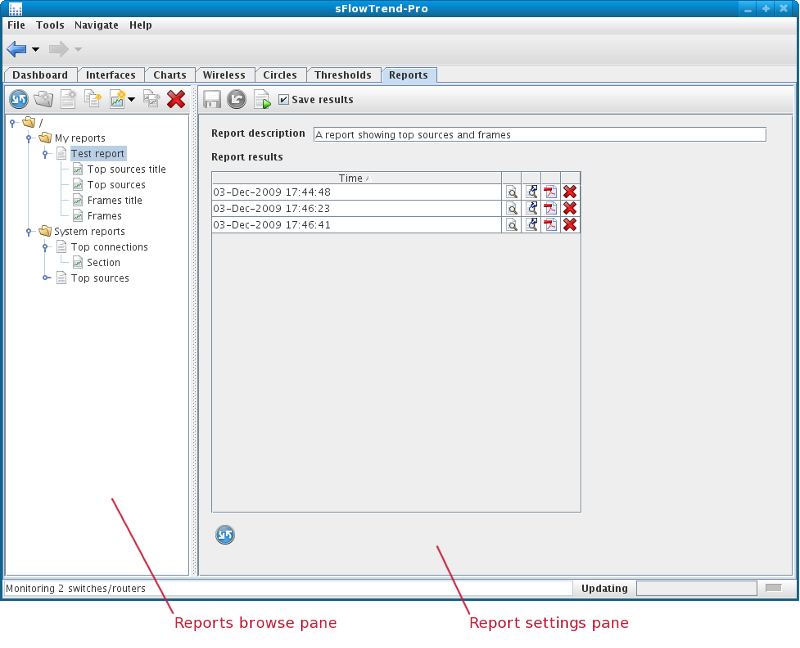
レポート・タブのレポート・ブラウズ・ペインでは、既存のレポート定義を見たり、レポート定義を作成・削除したり、レポート定義にセクションを追加・削除したりできます。
sFlowTrend-Proを最初にインストールすると、サンプルのレポート定義がいくつか、システム・レポート・フォルダにインストールされます。
レポート定義、セクションの編集 
レポート・ブラウズ・ペイン内でレポート定義またはセクションを選択すると、レポート・セッティング・ペイン(Report setting pane)で、その設定を編集できます。
レポート・セッティング・ペインには、さまざまなコントロールが含まれます。
 では、設定の変更を保存できます。このコントロールは、あなたがアドミニストレーターであり、設定を変更した場合のみ、有効になります。
 では、最後に保存してから設定に加えた変更を「元に戻す」ことができます。このコントロールは、設定を変更した場合のみ、有効になります。
 では、レポート定義を実行できます。これには、(保存していないものも含め)現在の設定のセクションが全て含まれます。結果のレポートは、新規のウィンドウで開かれます。あなたがアドミニストレーターの場合には、結果を保存することも可能です。レポート定義を実行する前に、「結果を保存(Save
results)」チェックボックスをクリックします。これによって、結果を後で利用したり、他のユーザーがアクセスできるようにしたりできます。.
では、レポート定義を実行できます。これには、(保存していないものも含め)現在の設定のセクションが全て含まれます。結果のレポートは、新規のウィンドウで開かれます。あなたがアドミニストレーターの場合には、結果を保存することも可能です。レポート定義を実行する前に、「結果を保存(Save
results)」チェックボックスをクリックします。これによって、結果を後で利用したり、他のユーザーがアクセスできるようにしたりできます。.
レポート・ブラウズ画面でクエリー・セクションを選択すると、レポート設定画面に、そのクエリー・セクションの設定が表示されます。クエリー・セクションでは、クエリーを定義して、データベースから抽出したいデータを指定したり、クエリーを実行した際に作成されるデータの表示形式を指定したりできます。
クエリーは、データベースから抽出したいデータを指定します。クエリーが実行されると、結果のテーブルが作成されます。クエリーを定義する際には、テーブルに含まれるべきカラムまたはフィールド(fields)を指定します。カラムが、sourceAddressのようなキー・フィールド(key
field)の場合もあれば、bytesTotalのようなバリュー(値)・フィールド(value field)の場合もあります。テーブル内のそれぞれの列は、ユニークな組み合わせのキーと、その組み合わせに関連したバリュー(値)を表します。例えば、クエリーが、sourceAddressとbytesTotalの2つのフィールドを持つように定義されたら、クエリーが作成するデータ・テーブルでは、テーブル内のそれぞれの列には、ユニークなソース・アドレスと、そのアドレスから送られたバイト数が含まれます。sFlowTrend-Proは、基本設定を用いた一般的、基本的なクエリーと、詳細設定を用いたフレキシブルで複雑なクエリーの両方をサポートしています。
新規のクエリー・セクションを追加すると、基本設定のデフォルト・クエリー・セクションが作成されます。これらの設定は、基本設定タブで編集できます。あるいは、もっと複雑なクエリーを定義しようとする場合には、この基本的な設定を、詳細設定タブで見たり、編集したりすることも可能です。設定を詳細設定タブで編集したら、その設定は、基本設定との互換性が無くなります。すなわち、そのクエリー設定は、詳細設定タブでしか、見たり、編集したりできなくなるのです。
クエリーの実行によって作成されたデータ・テーブルは、さまざまなフォーマットで表示することができます。データの利用に最も適したフォーマットを選択して下さい。テーブル(Table)でのデータ表示は、クエリーで得られた生のデータを表示するものです。例えば、リンクの絶対的な稼働率のチェックや、他のアプリケーションでデータを利用する場合など、実際の数値を知りたい時には、この方法を使用します。チャート(Chart)でデータ表示すると、結果を視覚的に把握できます。あるリンクの稼働率に何が大きく寄与しているのかを簡単に知りたい時など、すばやくアイテム間の比較を行なう場合に、この表示方法が便利です。もう一つ、テーブルとチャートの大きな違いは、バリュー(値)が存在しなければ、チャートはプロットされないということです。テーブルの場合には、必ずしもバリューは必要ありません。これによって、「特定のインターフェースで見られるアドレスは何か?」といった質問に応えるのに使用できます。
テーブルかチャートかを選ぶだけでなく、クエリーに選択した時間枠全体のトータル(合計)としてデータを表示させるか、あるいは、時間内のデータのトレンド(傾向)として表示させるかも決められます。トータルとしてデータを表示させた時には、テーブルの列は、時間枠全体でのデータポイントを表します。この場合、タイム・セレクターのインターバルは無視されます。時間内にどのようにバリューが変化したかを把握したい場合には、トレンドを選択します。トレンドでは、それぞれのローは、タイム・セレクターのインターバルで定義された時間枠のデータポイントを表します。
フレーム・クエリーによるトップ(上位)・ソースを例に挙げれば、このクエリーの結果をトータルとして表示させると、それぞれの上位ソースが時間枠内に送信した合計フレームを見ることができます。結果をトレンドとして表示させると、各上位ソースが送信するフレーム数が、時間内にどのように変化したかを見ることができます。
クエリー結果の表示にチャートを選択すると、チャートは、結果データを、シリーズ(series)、カテゴリー(categories)、バリュー(values)によって解釈します。sFlowTrend-Proは、選択されたチャート・タイプに基づいて、最も適切なフィールドをカテゴリー、シリーズとして選びます。
カテゴリー
-
カテゴリーは、チャートのX軸にプロットされます。データをトータルとして表示するチャートの場合、カテゴリーは、クエリーで用いられたキー・フィールドによって決められた明示的なものです。カテゴリーは、データ内にあったキー・フィールドの全てのユニークな組み合わせから生成されます。例えば、キー・フィールドがsourceAddressとdestinationAddressの場合、データ内のソースとデスティネーションのペアごとに、カテゴリーが1つ、存在することになります。
時間内のトレンドとしてデータを表示するチャートでは、時間がカテゴリーとして用いられます。それぞれのカテゴリーは、クエリーの全時間枠中の1つのインターバルに対応します。
バリュー
-
バリューは、チャートのY軸にプロットされます。結果内のバリュー・フィールドが、チャートのバリューとなります。バリューのそれぞれに対して、各カテゴリーがプロットされます。
シリーズ
-
それぞれにシリーズには、関連するデータ一式が含まれます。シリーズがどのようにプロットされるかは、チャートのタイプによって異なります。例えば、バー・チャート(棒グラフ)の場合、それぞれのシリーズは、同じ色のバー一式として表示され、それぞれのカテゴリーには、それぞれの色のバーが1つ、存在します。スタック・バー・チャート(積み重ね棒グラフ)では、それぞれのカテゴリーに1つのバーしか表示されませんが、それぞれのバーには、複数のセグメントが含まれます。このセグメントは、それぞれが、1つのシリーズを表します。
データをトータルとして表示するチャートでは、結果内のそれぞれのバリュー・フィールドについて、1つのシリーズが生成されます。例えば、バリュー・フィールドが、framesTotalとbytesTotalなら、フレームとバイトに1つずつ、シリーズが作成されます。トータル・チャートでは、カテゴリーがキー・フィールドから作成されることを思い出して下さい。つまり、それぞれのシリーズは、それぞれのカテゴリーに対してプロットされた関連するバリュー・フィールドから作られます。
データをトレンドして表示するチャートでは、シリーズは、結果のキー・フィールドから生成されます。これは、トータル・チャートにおけるカテゴリーと同様のやり方で行われます。それぞれのシリーズは、結果データ内のキー・フィールドのユニークな組み合わせで構成されます。例えば、キー・フィールドがsourceAddressから成る場合、結果内のそれぞれのソース・アドレスについて、1つのシリーズが作成されます。これらのシリーズは、その後、時間に対してプロットされます。
表示フォーマット情報パネルは、どのようにクエリーがプロットされるかを理解するのに役立ちます。基本設定タブまたは詳細設定タブでクエリーが作成されると、生成されるカテゴリー、シリーズ、バリューが表示されます。時間トレンド・チャートの場合、カテゴリーは常に時間ですから、自明であるとして、情報パネルには表示されません。同様に、トータル・チャートでは、シリーズが常にバリューから生成されるため、シリーズは表示されません。テーブルの場合には、テーブルを作るカラムは、表示されます。
データの表示には、次のフォーマットが使用できます。:
バー・チャート(トータル)
-
バー・チャート(棒グラフ)でデータを表示します。バーは、データ内のそれぞれのシリーズについてのバリューを示します。バー・チャートは、クエリー時間枠内でまとめたデータを表示し、比較するのに用います。
(1つのバリューが選択されたクエリーで)1つのシリーズが利用できる場合には、カテゴリーにつき1つのバーが表示されます。複数のシリーズが存在する場合には、1つのカテゴリーにつき1つのバー・グループがプロットされます。
- スタック・バー・チャート(トータル)
-
スタック・バー・チャート(積み重ね棒グラフ)でデータを表示します。これは、通常のバー・チャートに似ており、クエリーで1つのバリュー・フィールドだけが選択されている場合には、同じ結果が得られます。しかし、クエリーで複数のバリューが選択されている場合には、それぞれのバリューについて、1つのシリーズが生成され、それぞれのシリーズごとに別個のバーがプロットされる代わりに、スタック・バーが用いられます。スタック・バーのそれぞれのセグメントは、異なるシリーズを表します。
このタイプのチャートは、あるインターフェースについてのramesInとframesOutなど、2つの似たバリューを比較する際に有効です。
ライン・チャート(トレンド)
-
時間内のトレンドを示すライン・チャート(折れ線グラフ)でデータを表示します。データ内のそれぞれのシリーズは、チャート内で別個のラインとして表示され、カテゴリーに対してプロットされます。このチャートは、時間内でどのようにデータが変化するかを見るのに用います。
それぞれのシリーズについて、1つのラインがプロットされます。アドバンス・チャートで、2つ以上のバリューが選択された場合は、それぞれのバリューについて、別個のチャートが作成されます。
エリア・チャート(トレンド)
-
時間内のトレンドを示すエリア・チャート(面グラフ)でデータを表示します。データ内のそれぞれのシリーズは、チャート内で1つのエリア(面)として表示されます。それぞれのアイテムのエリアは、オーバーラップしています。そのせいで、このチャートの結果が見づらい場合があります。このような場合には、ライン・チャートかスタック・エリア・チャートを試して下さい。
ライン・チャートの場合と同様、チャート内のそれぞれのエリアは、シリーズから作られます。複数のバリューが指定された場合には、それぞれに別個のチャートが作成されます。
スタック・エリア・チャート(トレンド)
-
スタック・エリア・チャート(積み重ね面グラフ)は、エリア・チャートとほとんど同じです。唯一の違いは、エリア同士がオーバーラップする代わりに、積み重ねられているということです。これによって、チャートがずっと読み取りやすくなります。
テーブル
-
クエリーの結果を生データで見たい時には、テーブルを用います。テーブルには、クエリーで指定されたそれぞれのフィールドごとに1つのカラムがあります。クエリーは、必ずしもバリュー・フィールドを含まなければならないわけではありません。ですから、どれだけの量のトラフィックが発生しているかよりも、何が起こっているのかを把握するには、テーブルによる一覧表形式のレポートが有効です。
テーブルでは、クエリーの全てのカラムが表示されます。
テーブル(トレンド)
-
トレンド・テーブルも、データを表形式で表示しますが、最初のカラムが時間である点が違っています。チャートによる視覚化ではなく、クエリーから特定のバリューを知りたい時に、このタイプのテーブルを用います。
クエリーの全てのカラムが表示されます。それぞれのローには、時間と、その時間に関連するデータが含まれます。1つの時間枠につき複数のデータポイントが存在する場合には、同じ時間に複数の行が存在することになります。同様に、TopNクエリーで「その他」となるデータポイントが存在する場合には、バリューの存在しない空白カラムで表示されます(バリュー・フィールドのカラムは、「その他」のバリューを表示します)。
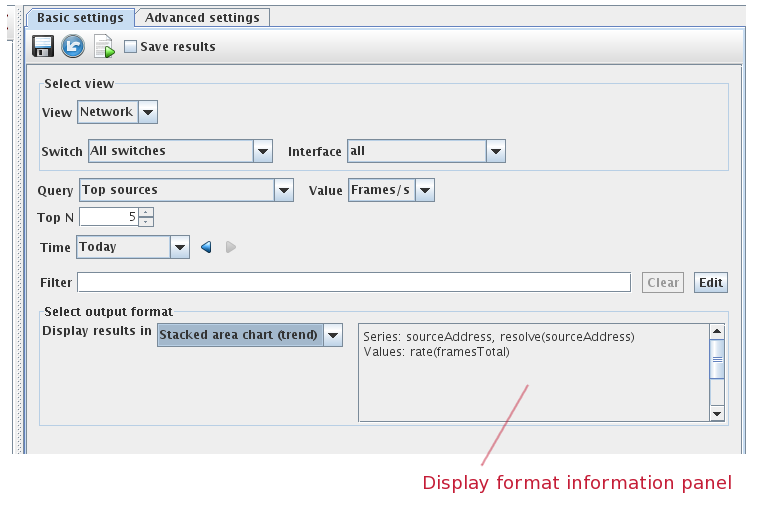
基本設定(Basic settings)タブを用いて、しばしば利用するクエリーを定義、パラメータ化できます。これらクエリーは、チャート・タブで用いたものと良く似ています
基本設定を用いてクエリーを定義するには、まず、クエリーに、ネットワーク全体のデータを抽出させるか、それとも、個別のスイッチまたはインターフェースのデータを抽出させるかを決めます。クエリーにネットワーク全体のデータを抽出させるには、スイッチ・ビュー・セレクターを用いて、「全てのスイッチ(All
switches)」を選択します。この場合には、1つのトラフィック・フローが複数のスイッチにまたがっていても、そのフローは1回しかカウントされません。つまり、クエリーがデータの複製を解除するのです。クエリーが、個別のスイッチやインターフェースを通過するトラフィックについて、データを抽出する場合には、スイッチ・ビュー・セレクター、インターフェース・ビュー・セレクターを用いて、関心のあるスイッチやインターフェースを選択します。
次のステップでは、クエリー・セレクターを用いて、あらかじめ定義されたクエリーを選択します。クエリー結果のカラムのキー・フィールドを選択するものと考えて良いでしょう。その後、バリュー・セレクターを用いて、結果のバリュー・フィールド・カラムを指定できます。稼働率やカウンターがあらかじめ定義されたクエリーは、スイッチ・ビュー・セレクターやインターフェース・ビュー・セレクターで単一のインターフェースが選択された場合しか利用できませんので注意して下さい。
次のステップでは、クエリーのパラメータ化を行います。:
- Top N
- テーブル内の列の数を指定します。一般的に、ほんの数人のユーザーがトラフィックの大半を占めています。上位n位の値を選択することで、これら数人のユーザーが誰かが、データから分かります。
- 時間(Time)
- クエリーがデータを抽出する時間枠を選択します。
- フィルター(Filter)
- フィルターを用いて、トラフィックの特定の属性をフィルタリングすることで、クエリーを絞り込むことができます。
クエリーを全てパラメータ化したら、セレクターの「結果の表示(Display results)」で表示フォーマットを選択し、どのように結果を表示するかを決めます。表示フォーマットを選択すると、sFlowTrend-Proは、クエリーが生成したデータが、どのように表示されるかを分かりやすく示します。例えば、バー・チャート(トータル)が選択されたら、どのフィールドがカテゴリー(バー)に用いられ、どのバリュー・フィールドが、バーの高さを決めるのに用いられるのかを、表示フォーマット情報パネルに表示します。
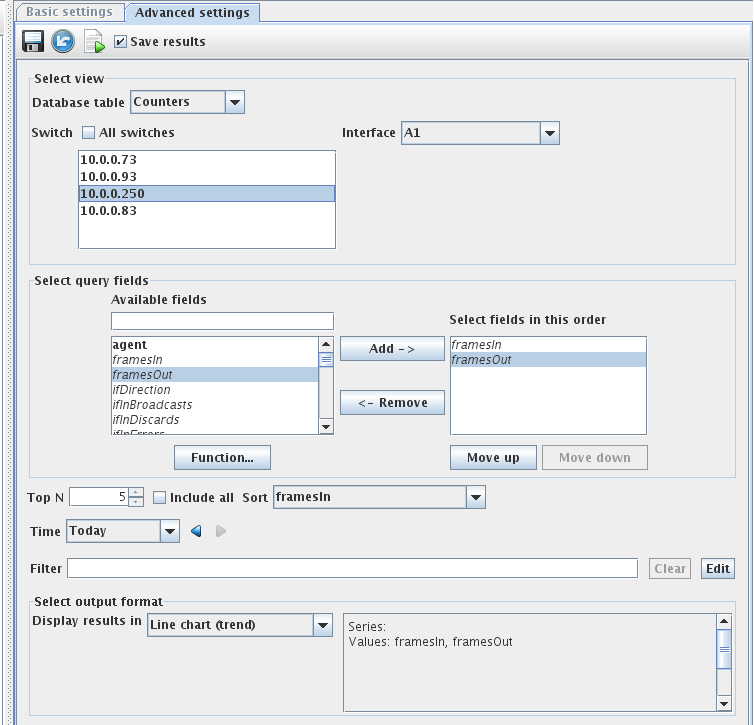
詳細設定(Advanced setting)タブでは、クエリーがデータを抽出するキー・フィールド、バリュー・フィールドを手動で選択して、あなた独自のクエリーを定義できます。
詳細設定を用いてクエリーを定義するには、まず、クエリーがアクセスするデータベースを選択します。sFlowTrend-Proには、2つのデータベースが収録されています。:
カウンター
-
このデータベースには、モニタリングされているインターフェースそれぞれの全ローディングのデータが収録されています。
フロー
-
このデータベースには、ネットワークを利用しているエンドホスト、および、エンドホストがどのプロトコルを用いているかのデータが収録されています。
次に、クエリーに、ネットワーク全体のデータを抽出させるか、それとも、個別のスイッチまたはインターフェースのデータを抽出させるかを決めます。クエリーにネットワーク全体のデータを抽出させるには、「全てのスイッチ(All
switches)」のチェックボックスにチェックします。クエリーに特定のスイッチのデータを抽出させるには、「全てのスイッチ(All switches)」チェックボックスのチェックが外れていることを確認してから、モニタリングされているスイッチのリストから、1つ、または複数のスイッチを選択します。クエリーが、個別のインターフェースを通過するトラフィックについて、データを抽出する場合には、インターフェース・ビュー・セレクターを用いて、関心のあるインターフェースを選択します。クエリーが、複数のスイッチのビューを持つよう定義されている場合には、1つのトラフィック・フローが複数のスイッチにまたがっていても、このフローは1回しかカウントされません。つまり、クエリーがデータの複製を解除するのです。
次のステップでは、クエリーがデータを抽出するフィールドを指定します。「クエリー・フィールドの選択(Select query fields)」パネルでは、選択されたデータベースに利用できるものの中からフィールドを選択できます。利用できるフィールドは、「利用できるフィールド(Available
fields)」リストに表示されます。クエリーの結果をチャートに表示したい場合は、少なくとも1つ、バリュー・フィールドを選択しなければなりません。「利用できるフィールド(Available
fields)」リストには、テキスト入力欄があり、ここに、テキストを入力することで、マッチする名前の利用できるフィールドをフィルタリングできます。例えば、フロー・データベースを選択し、入力欄にaddrと入力すると、addrが名前に含まれるフィールドだけが表示されます。
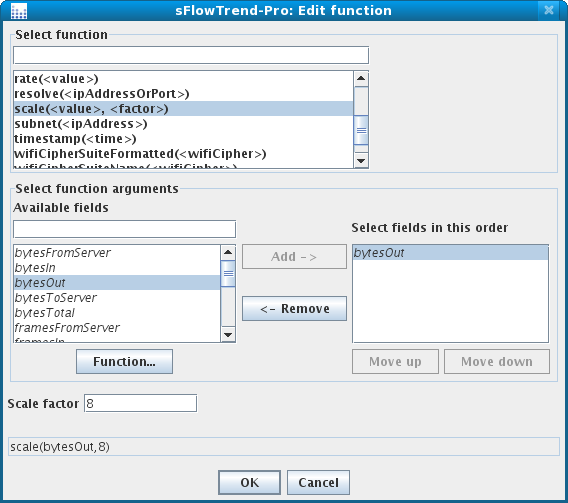
また、フィールドの関数を指定することも可能です。「関数(Function)」ボタンをクリックして、表示されるダイアログに従って関数を作成します。関数によっては、選択したデータベースに有効でない場合があります。
少なくとも1つ以上のバリュー・フィールドを選択したら、クエリー結果を保存するかどうか、どのバリューを保存するかが選択できるようになります。また、「上位n位(Top
N)」の指定が可能です。これによって、クエリー結果を特定のバリューで並べ替えた時に、上位n位までのエントリーだけが表示されます。「全てを含める(Include
all)」チェックボックスをチェックすれば、全ての結果を見ることも可能です。これは、クエリー結果をテーブルで表示するように選択した場合のみ、合理性があります。
基本設定の場合と同様、データを抽出する時間枠や、特定の属性を満たすトラフィックだけを選ぶフィルターを選択して、さらにクエリーをパラメータ化できます。
最後のステップでは、セレクターの「結果の表示(Display results)」を用いて、クエリー結果の出力フォーマットを選択します。
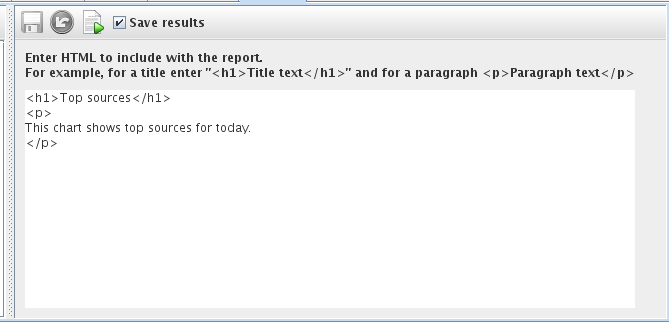
レポート・ブラウズ・ペインでHTMLセクションを選択すると、レポート・セッティング・ペインが表示されます。HTMLセクションを利用して、フォーマットされた、あるいはフォーマットされていないコンテンツをレポートに含めることができます。例えば、クエリー・セクションで作成されたチャートにタイトルとディスクリプションを表示したい時には、クエリー・セクションの前に、HTMLセクションを挿入します。その後、HTMLセクションの設定を次のように編集します。:
                <h1>Top sources</h1>
                <p>This chart displays top sources for today</p>
HTMLセクションには、テキストやHTML形式のテキストを入力できます。
レポート定義を実行するには、レポート・ブラウズ・ペインでレポート定義、またはレポート定義のセクションを選択し、レポート・セッティング・ペインの「レポートの実行(Run
reports)」ボタンをクリックします。結果は、別のウィンドウに表示されます。あなたがアドミニストレーターなら、「結果の保存(Save results)」チェックボックスをチェックして、レポートを実行した結果を保存するよう選択できます。結果の保存を選択すると、レポート・ブラウズ・ペインでレポート定義が選択された時に、レポート・セッティング・ペインのレポート結果テーブルでレポート結果を利用できるようになります。
レポート定義を実行すると、保存された設定ではなく、現在表示されている設定が実行されます。
 sFlowTrend/
 または
または で表示されます。レポート・ブラウズ・ペインでは、フォルダは必ずアルファベット順に表示されます。
 をクリックします。
 で表されます。レポート・ブラウズ・ペインでは、レポート定義は、常に、フォルダ内にアルファベット順に表示されます。新規のレポート定義を追加するには、新規レポートを追加するフォルダを選択して、新規レポート・ボタン
 をクリックします。選択したフォルダ内に、クエリー・セクションを持った新規レポート定義が作成されます。レポート定義をコピーすることもできます。コピーするレポート定義を選択して、コピー・レポート・ボタン
 をクリックします。同じフォルダ内に、レポート定義のコピーが作成されます。
 で表されます。新規のレポート・セクションを追加するには、新規レポートを追加するフォルダを選択して、新規セクション・ボタン
 をクリックしてから、HTMLセクションかクエリー・セクションのいずれかを選択します。また、レポート・セクションをコピーすることもできます。コピーするレポート・セクションを選択して、コピー・セクション・ボタン
 をクリックします。同じレポート内に、セクションのコピーが作成されます。
 をクリックします。選択したフォルダ、レポート定義、セクションを右クリックして、削除(Delete)を選択しても、削除できます。
 をクリックします。
 は、レポート結果を新しいウィンドウで表示します。
 は、レポート結果をブラウザで表示します。
 は、レポート結果をPDFフォーマットで表示します。