 sFlowTrend
ワイヤレス
ワイヤレス・タブは、時系列的にネットワークトラフィックがどのように変化するかを示すチャートです。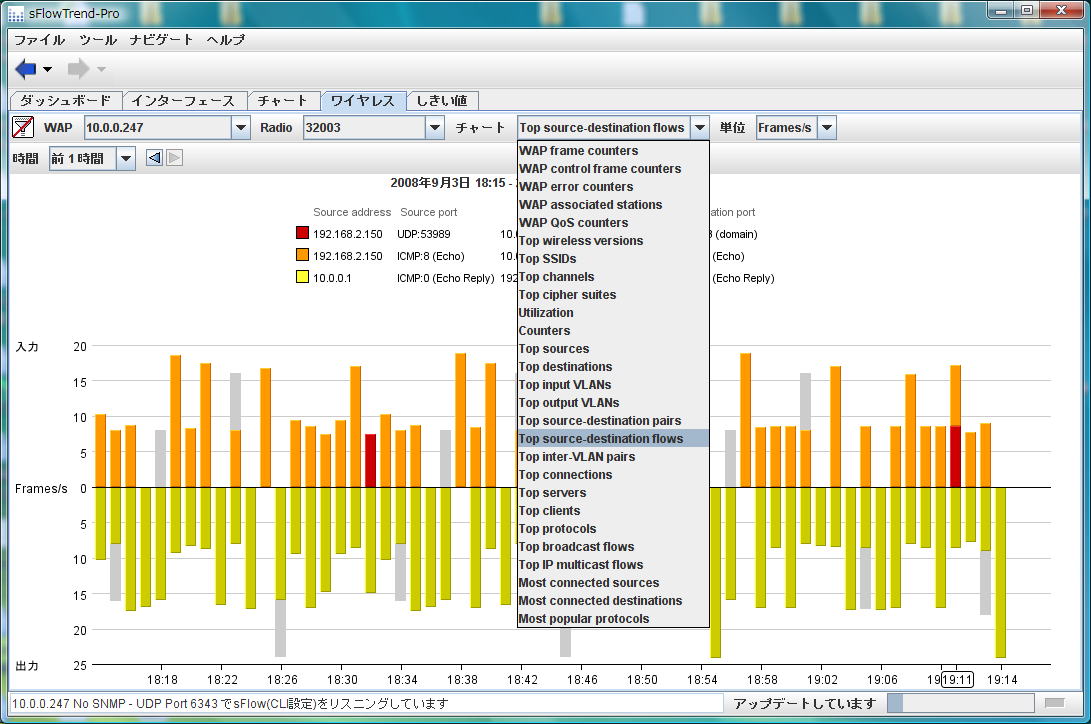
ワイヤレス・タブは、チャート・タブの内容と非常によく似ています。しかし、表示されるのは、sFlowTrendが、802.11 ワイヤレス・アクセス・ポイントとして認識したデバイスのみとなります。ワイヤレス・タブは、チャートタブで表示可能なチャートに加え、802.11の特化したデータを持つチャートも含みます。
このタブは、どのトラフィック・データを分析・表示させるかを決めるための、ワイヤレス・アクセス・ポイント(WAP)やRadioや表示するチャートの・タイプを選択できるコントロールバーを含みます。
以下の設定によりチャートの表示内容をコントロールすることが出来ます;
- WAP モニターしているワイヤレス・アクセス・ポイントのIPアドレス、DNS名、あるいは、sysNameを表示。ツール>オプションメニューの表示タブのスイッチの表示によってスイッチ(WAP)に対する命名方法を変更することができます。
注意 : WAPを変更するとチャートはリセットされ、現在のWAPに対して収集されたデータを消失します。データの消失をさせないためには、変更するオプションをRadio, インターフェース, 単位のみにしてください。 - Radio WAP上のRadioポートの選択。このリストから特定のRadioポートに対するものか、あるいは、WAP全体に対するデータを全て集約したチャートかを指定できます。
- チャート 表示されるデータの選択、そのチャートオプションについては下に詳細を記述します。
- 単位 縦軸で表示するスケールを指定します。
表示できるチャートは、次の2つのカテゴリーに分類されます。パケットカウンターをベースとしたチャートとパケッ トフローをベースとしたチャートです。
ワイヤレスに特化したカウンター・チャートは、時系列的に、Radio上で、どのようにネットワーク・トラフィックが変化するかを示します。これらのチャートは、sFlowによってエクスポートされたワイヤレス・カウンター・データから生成されます。これらのカウンター・チャートは、累積領域チャートとして表示されます。
以下のような、ワイヤレスに特化したカウンター・チャートがあります。;
- WAP frame counters このチャートは、Fragments や Multicast フレームの傾向を示します。
- WAP control frame counters このチャートは、Request To Send Success や Request To Send Failure や Acknowledgement Failureのようなコントロール・フレームに対するの傾向を示します。
- WAP error counters このチャートは、いろいろな異なるタイプのエラー・フレームに対する傾向を示します。
- WAP associated stations このチャートは、選択されたRadioポートと関連するエンド・ホスト数の傾向を示します。
- WAP QoS counters このチャートは、いろいろな異なるタイプのQuality of Serviceカウンターに対する傾向を示します。
カウンターベース・チャートでは、特定のRadioを指定する必要があります。all オプションは指定できません。
パケットフローをベースとしたチャートは、積み重ねバーチャートとして表示されます。デフォルトでは、バー チャート内の凡例は、最新のバーの上位使用者が反映されます。特定のバーをクリックすると、クリックした時点(分単位で表示されるその時に発生したトラ フィック)での上位使用者を見ることが出来ます。最新のバーをクリックすると最も最新の時点の上位使用者を表示するデフォルト設定に復元されます。それぞ れのバーのグレイ表示の部分は、凡例に表示されてるトラフィック以外のトラフィックを示しています。
- Top wireless versions 使用しているワイヤレス・バージョンを示します。例:802.11a、802.11g。
- Top Top SSIDs 使用するトップ・SSIDを示します。
- Top channels 使用されているトップ・チャネルを示します。
- Top cipher suites ワイヤレス・トラフィックを暗号化するのに使用されているトップ Cipher Suite(暗号群)を示します。
- Utilization 選択されたRadioポートのUtilization(使用率)を表示。
- Counters 基本的なRadioポートのカウンターを表示。
- Top sources パケットのトップ・ソースを表示。
- Top destinations パケットのトップ・デスティネイションを表示。
- Top input VLANs WAPへ多くの入力トラフィックとして提供されるVLANを表示。
- Top output VLANs WAPから多くの出力トラフィックとして受信されるVLANを表示。
- Top source-destination pairs トップ・ソース・アドレスとディスティネーション・アドレスのペアを表示。
- Top source-destination flows トップ・ソース・アドレス、ソース・ポート、ディスティネーション・アドレス、ディスティネーション・ポートのフローを表示。
- Top inter-VLAN pairs 多くのトラフィックが流れているVLAN間のペアを表示。
- Top connections Top source-destination flowsと類似しているが、双方向のトラフィックを結合集約し、ひとつのコネクションとして表示。
- Top servers トップ・サーバー・アドレスを表示。
- Top clients トップ・クライアント・アドレスを表示。
- Top protocols トップ・プロトコルを表示。
- Top broadcast flows レイヤー2・ブロードキャスト・パケットのトップ・フローを表示。
- Top IP multicast flows IPマルチキャスト・パケットのトップ・フローを表示。
- Most connected sources 接続しているディスティネーションの数の順にトップ・ソースを表示。
- Most connected destinations 接続されているソースの数の順にトップ・ディスティネーションを表示。
- Most popular protocols 接続されているソースとディスティネーションのアドレス・ペアの数の順にトップ・プロトコルを表示。
特定トラフィックのフィルタリング
このフィルタリング機能は、 ボタンをクリックすることで、アクティブ化されます。(もし、現在、インターフェース・カウンターの表示を行っている場合は、このフィルター・ボタンは無効化されています。)。このフィルタがアクティブの場合、赤ラインなしの
 のように表示され、フィルター・バーが表示されます。インアクティブの場合は、ボタンに赤のラインが引かれ、フィルター・バーも表示されません。
フィルタリングは、フィルター・バー内にフィルター項目を入力することによって生成されます。このフィルタは、フィルター・バー内に適切な表記でタイピングすることによって指定することができます。あるいは、フィルター・ビルダー機能を使用するとさらに簡単に指定できます。
フィルター・ビルダー機能を使用するには、フィルター・バーの右端の編集ボタンをクリックしてください。フィルター・バーの下に、フィルター・ビルダーが表示されます。
フィルター・ビルダー内では、フィルターしたい項目、関連する演算子(例:イコール "==")、値が選択できます。たとえば、Webトラフィックをフィルターするためには、項目に "serverTCPPort" 、演算子としてイコール、値に"80"を指定します。その後、追加ボタンをクリックし、この表記をフィルターに追加します。
また、論理演算子( ORを意味する || 、ANDを意味する &&)を使用して、多くの異なる表記(式)を結合することも可能です。