 sFlowTrend
イントロダクション
sFlowTrend とsFlowTrend-Proについて
sFlowTrendは、フリー(無償)のsFlowマネージャー(コレクタ)になります。sFlowTrend-Proは、sFlowTrendの商用版のsFlowマネージャー(コレクタ)になります。
sFlowTrendは、sFlowTrend-Proの機能制限版で単独アプリケーションとして動作します。
sFlowTrend-Proは、単独アプリケーションとして動作させることと、サービスとしてクライアント・サーバーアプリケーションとして動作させることの
2種類の実行方法を選択することが出来ます。
アプリケーションとサービスでは、ライセンス形態・インストール方法が違います。
sFlowTrend-Proでは、sFlowTrendで利用できない以下のようないくつかの機能があります。;
クライアント・サーバーアプリケーションとしての動作
複数スイッチ・WAPのモニタリング
対象期間の選択
収集データの保存
sFlowTrend/-Proイントロダクション
sFlowTrend-Proは、sFlowを実装したスイッチやルータをモニターするJavaアプリケーションです。インストールや操作が簡単に行えるように設計されており、ネットワーク上の問題を即座に把握・解決することが可能です。ネットワークトラフィックの要約と詳細情報がスイッチ・インターフェース別のレベルで、表示されます。
しきい値機能は、異常なトラフィックの状況や状況変化したヒストリカル・トラフィック・パターンに対するアラートを提供します。
名前が意味するように、sFlowTrend-Proは、sFlow実装スイッチやルータのみをモニターします。
sFlowTrend-Proは、購入時か評価時に選択するオプションに依存した2つの異なる方法で配置されます。
このオプションは、:
sFlowTrend-Proアプリケーションの実行
これはオリジナルバージョン(V2以前)のsFlowTrend-Proでの実行方法と同じです。フリーのsFlowTrendバージョン3は、この実行方法のみをサポートします。
アプリケーションとして動作させるときは、アプリケーションが動作している時のみ、データは収集され、アプリケーションがクロースした時(あるいは、ユーザがログオフした時)に停止します。
sFlowTrend-Proサービスの実行
sFlowTrend-Proサービスを実行する時は、システムは、クライアント機能とサーバー機能に分割されます。サーバーは、常時、バックグラウンドで動作し、ログインしていない時でも、データ収集が行われます。
クライアントは、GUIで実行され、サーバからのデータを表示します。クライアントは、サーバーと同じシステム上、あるいは、他のシステム上で動作させることが出来、複数のクライアントが、一度に同じサーバに接続することが出来ます。
sFlowTrend-Proアプリケーションを実行するときは、Java Web Startから起動します。Java Web Startは、Javaアプリケーションを簡単にインストール・実行するためのテクノロジーです。
sFlowTrend-Proを開始する最も簡単な方法は、インストール時点で、Java Web StartでsFlowTrend-Proのデスクトップ・アイコンやメニューアイテムを作成することです。その後、デスクトップ・アイコンをダブル・クリックするか、適切なメニューアイテムを選択すれば、sFlowTrend-Proが実行されます。アプリケーション・バージョンのsFlowTrend-Proの場合、データの収集は、起動している時のみ行われることに注意してください。
sFlowTrend-Proサービスは、一般的なインストーラーによってインストールされます。インストレーションが、サービスを開始します。リブート後、サービスは自動的に開始され、データ収集が、再開されます。
インストレーションは、2つのショートカットを作成します。:
sFlowTrend-Pro local client
ローカルのサービスへ接続するクライアントを開始します。
sFlowTrend-Pro remote client
異なる、リモートシステム上で動作しているサーバーへ接続するクライアントを開始します。
sFlowTrend-Proは、オプションのユーザ認証機能を持っています。有効化されている場合、パスワードで認証されたユーザのみがシステムにアクセス出来、データを表示できます。
その上、いくつかの機能(モニターする新規スイッチを追加するなど)は、Administrator権限のみ可能です。
sFlowTrend-Proは、操作しやすいレイアウトでアプリケーションを実行できます。
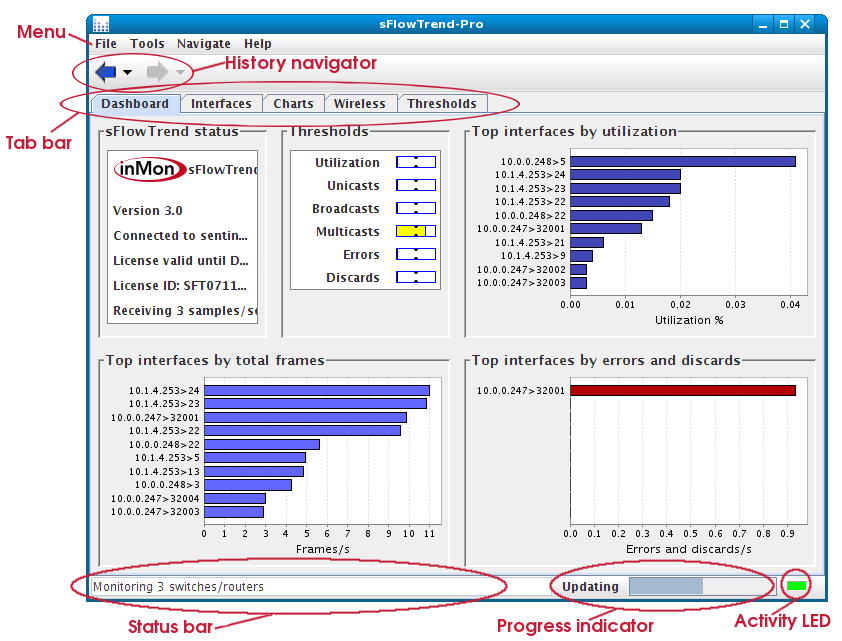
Menu
メイン・メニューは、トップ画面で利用可能です。
History navigator
ヒストリー・ナビゲーターは、最近表示したスクリーンを経由して、行ったり来たりさせることができます。ブラウザの「戻る」「進む」と同様の機能です。
Tab bar
メニュー・バーの真下にいくつかのタブがあります。タブをクリックすると、そのタブに関連するビューに導かれます。sFlowTrend-Proのいくつかのパートは、クリックすると異なるビューやタブに導くホットリンクを装備しています。(マウス・カーソルは、利用可能時に、手形に変化します。)
Status bar
画面の下部に沿って表示されるのが、モニターしている全体のスイッチのステータスやチャートやインターフェースタブで表示している場合は現在選択されているスイッチのステータスを表示するステータス・バーです。
Progress indicator
プログレス・インジケーターは、sFlowTrend-Proが、少なくともひとつのスイッチをモニターするよう設定されている場合、示されます。チャートやテーブルが、最も最新のトラフィック・データでアップデートされる時に示されます。
Activity LED
sFlowを受信しているとき、下部右下隅で、緑のアクティビティ'LED'が表示されます。それは、それぞれのサンプルを受信したときフラッシュし、ネットワーク上、正しくsFlowを送信する設定が行われているかを即座に確認する方法を提供します。
初期設定
sFlowTrendは、 スイッチやルータからの sFlow® デー タを分析表示するためのシンプルなツールです。
ト ラフィック情報を表示するには、以下のステップが必要になります。;
- sFlow機能を実装している ネットワークデバイスが存在しているかの確認( Network Devices 参照)します。
- sFlowTrendの、ツール>オプション メニューのsFlow詳細 タブをクリックすると、sFlowTrendがsFlowを受信するために使用 するsFlow collector address と UDP port が表示されます。もし、複数のIPアドレスが表示されているのであれば、sFlowTrendがsFlowを受信するのに最も適切なIPアドレスを選択します。
- sFlowTrandが動作しているホストとモニタされるデバイス間のHost-Based FireWallや外部FireWall上で以下の動作が可能
なことを確認します。;
- モニタされるデバイスからsFlowTrandが動作しているホスト上のsFlowポートへのUDPトラフィック接続
- sFlowTrandが動作しているホストから、モニタされるデバイスのSNMPポート(161番ポート)へのUDPトラフィック接続
- デバイス上のsFlow設定に関するベンダー提供のマニュアルの確認します。sFlowの設定は、以下の2つの方法があり、方法についてはモニタする機器に依存します。;
- CLI Webインターフェース・ssh・telnetなどを使用してデバイ スにアクセスし、sFlowTrendがsFlowを受信するために使用するIPアドレスとUDPポートを直接設定する必要があります。また、デバイス上のひとつ以上のインターフェースに対してsFlowをEnableしサンプリングレート を設定( Sampling Rates )する必要があります。 さらに、sFlowTrendがインターフェース名称によってデバイスをクエリ出来るようにデバイスの対するSNMPコミュニティ名を確認 します。
- SNMP sFlowTrendからSNMP Read/Writeでのアクセス権限がそのデバイスに対して設定されているか確認する必要があります。また、そのSNMP Read/Writeでのアクセス権限を持つSNMPコミュニティ名を確認 する必要があります。
- ツール>オプション メニューのSNMP タブをクリックし、デフォルトのCommunityを入力します。
- もし、sFlowTrendがすでにいくつかのスイッチからsFlowを受信しているのであれば、これらのスイッチは、スイッチの設定 にリストされます。このリストを使用してモニターしたいスイッチを選択します。
- もし、sFlowTrendがまだどのスイッチからもsFlowを受信していなく、また、このスイッチがSNMPを使用したsFlow設定機能をサポートしているのであれば、ツール>スイッチの設定
にリストされているスイッチのSNMPを使用したsFlowの設定をチェックすることで、sFlowTrendにSNMPを使用してスイッチ上のsFlowの設定を可能にすることができます。
- 新しいスイッチを追加するには、追加 ボタンをクリックし、表示された画面上で、新しいスイッチのDNS名かIPアドレスを入力し、Community
フィールドにそのスイッチに対するRead/Writeコミュニティ名を入力し、SNMPを使用したsFlowの設定にチェックを入れ、OKをクリックします。新しいスイッチがテーブルに追加されます。また、テーブル内の適切なフィールドを編集することにより、コミュニティ・ストリングスの変更やSNMP経由によりsFlow設定の可否を変更することができます。
注意:”SNMPを使用したsFlow設定”を有効にすると、sFlowTrendがスイッチのsFlow設定を変更しますので、使用には注意が必要です。 - また、さらにこれらを追加するために、OK をクリックすることでスイッチの設定変更が適用されます。
- 新しいスイッチを追加するには、追加 ボタンをクリックし、表示された画面上で、新しいスイッチのDNS名かIPアドレスを入力し、Community
フィールドにそのスイッチに対するRead/Writeコミュニティ名を入力し、SNMPを使用したsFlowの設定にチェックを入れ、OKをクリックします。新しいスイッチがテーブルに追加されます。また、テーブル内の適切なフィールドを編集することにより、コミュニティ・ストリングスの変更やSNMP経由によりsFlow設定の可否を変更することができます。
- メインのsFlowTrend 上のスイッチ に追加されたスイッチが表示されます。また、そのスイッチはsFlowをsFlowTrendにすでに送信しているはずです。このオプションリストによりモニターするスイッチを選択するすることが可能です。
- sFlowTrendがスイッチ・インターフェースからデータを受信し始めた時、インターフェース・タブ内のテーブルが新しいインターフェースを表示するためにアップデートされます。sFlowTrendは、毎分、インターフェースのカウンター値をアップデートします。
- 見出しのカラムをクリックすると、そのカラム内の数値順にテーブルの列がソートされます。
- スイッチ・インターフェースに対する列の左側カラムのチャート・アイコンをクリックすると、自動的にチャートタブに切り替わりインターフェースに対するトレンド・チャートを表示します。
- チャートタブ内では、チャートオプションリストからチャートを選択できます。
- 単位オプションリストを使用して、Frames/s あるいは Bits/s ごとのトレンドを選択できます。
- sFlowTrend は、一分ごとにひとつのポイントをプロットし、トレンド・チャートをアップデートします。チャートオプションの詳細に関しては、チャート を参照。
注意 : sFlowTrendの場合、モニターしているスイッチ の選択を変更すれば、現在収集しているスイッチのデータは消失します。データの消失をさせないためには、変更するオプションをチャート, インターフェース, 単位 のみにしてください。
日本語ヘルプ作成:丸紅情報システムズ株式会社 Copyright © 2010 InMon Corp. ALL RIGHTS RESERVED